ラベル Python3 の投稿を表示しています。 すべての投稿を表示

2016年2月14日日曜日

Python3でHello World!標準入力編

前回は、コマンドライン引数から名前を受け取って"Hello ○○○○"と表示させるプログラムを作成しましたが、今回は標準入力で受け取った文字列を使って"Hello ○○○○"と表示させるプログラムを作成していきます。

(1)IDLEを使って、下記の通りコードを記述します。

line = input()
print("Hello " + line)


(2)IDLE上で[F5]キーを押下します。

(3)プログラムが実行されたら、「Python 3.5.1 Shell」に表示させたい名前(この例ではPapaと入力します。)を入力し、[Enter]キーを押下します。

(4)実行結果に以下の通り表示されます。

Hello Papa


今回までで、printの使い方や、コマンドライン引数、標準入力を使った例を試しました。Hello Worldシリーズはこれで終わりにして、次回からは次のステップに進みたいと思います。

Python3でHello World!コマンドライン引数編

前回はprintを使って"Hello World"を表示させましたが、今回はコマンドライン引数を渡して"Hello ○○○○"と表示させるプログラムを作ります。

(1)下記の通りコードを記述します。

import sys
args = sys.argv
print ("Hello " + args[1]) 

(2)「ターミナル」を起動してプログラムを実行します。

$python3 ProgramName.py Papa


(3)下記の通り実行結果が表示されます。

Hello Papa


sys.argvにプログラム起動時のパラメータが配列で格納されています。今回のコマンドライン引数は1つですが、配列の先頭要素にはプログラム名が格納されているので、コマンドラインに指定した"Papa"は2番目に格納されています。

これで、少し汎用的になりました。

IDLEでHello World(Python3)

今回はIDLEを使って"Hello World"を表示させるプログラムを作ります。
手順は以下の通り。

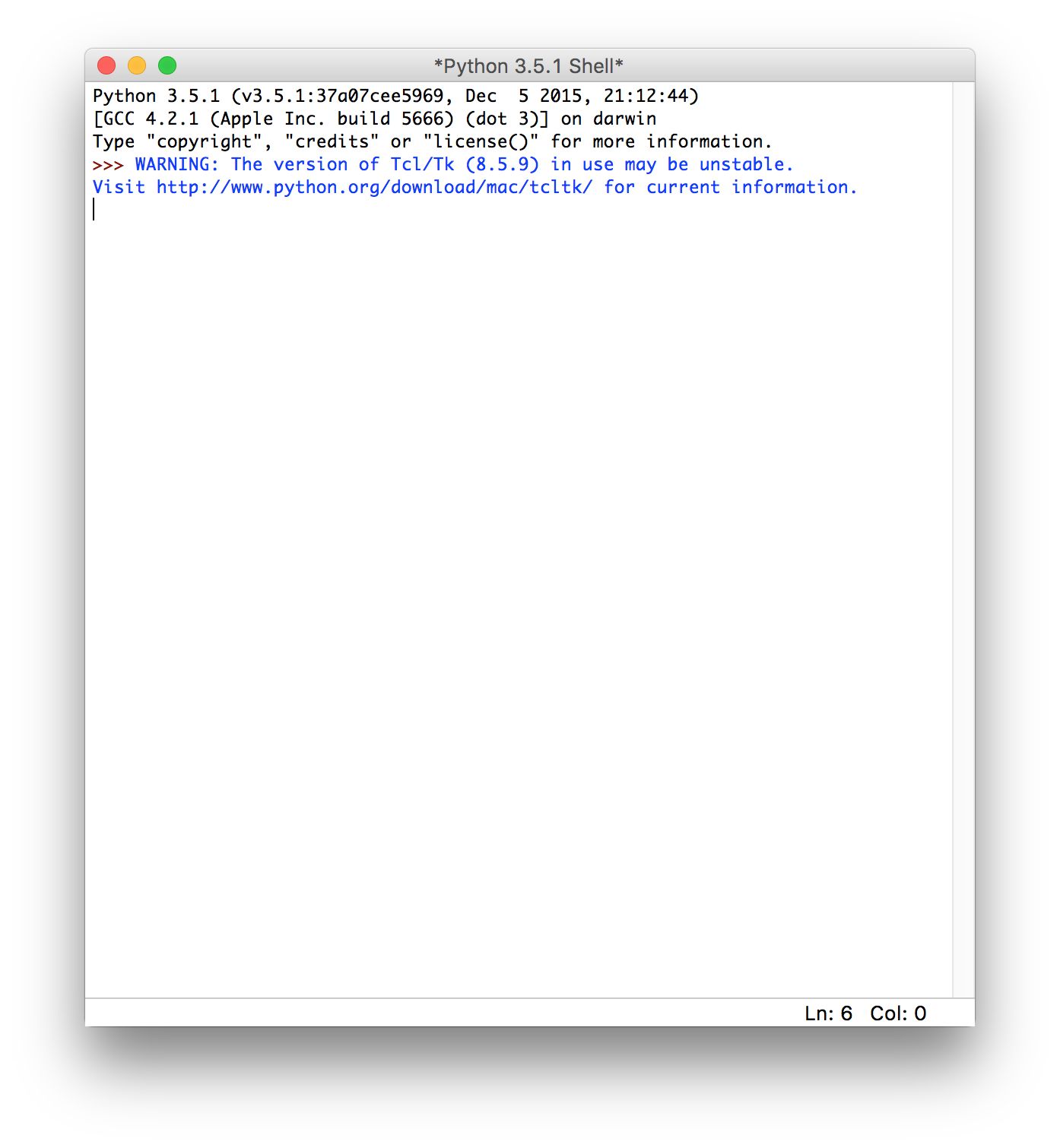
(1)IDLEを起動します。起動すると下記のようなWindowが表示されます。
(2)[File]→[New File]をクリックします。下記のようなエディタが起動します。
(3)"Hello World"を記述してファイルを保存します。

print("Hello World")

(4)プログラムを実行します。[Run]→[Run Module]または、[F5]キーを押します。

(5)実行結果が表示されます。
上記の通り、簡単に実行させることができます。

2016年2月13日土曜日

Mac OS X EI CapitanにPython3をインストール

Jenkins等で色々なことをするにはPythonが必要らしいので、学習用途で自宅のMacにPython3をインストールします。
手順は以下の通りです。


  1. Python3を「https://www.python.org/downloads/」からダウンロードします。今回は「Python3.5.1」をインストールします。
  2. ダウンロードディレクトリに「python-3.5.1-macosx10.6.pkg」ファイルがあるので、ダブルクリックします。インターネットからダウンロードしたファイルなので、必要に応じて、「option」ボタンを押しながらダブルクリックしてください。
  3. 手順に沿ってインストールを進めてください。
  4. ターミナルを起動して「python3 --version」と入力して「Enter」キーを押します。ターミナル上に「Python 3.5.1」と表示されればOKです。もしここでコマンドを入力してもうまくいかない場合は、既にターミナルを起動している可能性があるので、一度ターミナルを終了して、再度起動してからコマンドを実行してみてください。
  5. このほか、アプリケーションディレクトリにも「Python 3.5」がインストールされています。この中には統合開発環境の「IDLE」が含まれています。
今日はひとまずここまで。次回は「IDLE」を弄ってみたいと思います。