ラベル Windows10 の投稿を表示しています。 すべての投稿を表示

2018年2月17日土曜日

Windows10をアップデートしたらインターネットに接続できなくなった(バージョン1709 Fall Creators Update)

Windows10で突如インターネット接続不可に...

さて、2018年も早いもので2月となり、確定申告の季節がやってきました!私は個人事業主なので、確定申告の準備のためPCを起動、弥生の青色申告オンラインを使用しようとしたら、まさかのインターネットに繋がらないというトラブルに見舞われました...

同様にお困りの方もいるかもしれないので、こちらに私が対応した方法を記載します。

Windows10のFall Creators Update(バージョン1709)が原因?

Windowsを起動したら、例のごとくWindows Updateが自動で走り、アップデート完了後にWindowsにログインしたらインターネットに繋がらないトラブルが発生しました。
インターネットに繋がらない問題のほかに、なぜかログインを2回行わせようとする不可解の動きもありました。PCがインターネットに繋がらないので、iPhoneでググって調べながら再起動やら、シャットダウンやら、ネットワークの再設定を試しましたが解決せず。
結局、Windowsを前のバージョンに戻して解決することにしました。

Windows10で前のバージョンへの戻し方

戻し方は、他のサイトに詳しくありますが、概ね以下の手順を踏むことで戻すことができます。
  1. 画面左下の「スタートボタン」をクリック
  2. 「設定」ボタンをクリック
  3. Windowsの設定画面の「更新とセキュリティ」をクリック
  4. 「回復」をクリック
  5. 前のバージョンのWindows10に戻すにある「開始する」ボタンをクリック
  6. ウィザードっぽいのが立ち上がるので、あとは手順通りに進めるだけ。途中、「更新プログラムをチェックしますか?」とか聞かれますが、インターネットに繋がらないので「チェックしない」を選べばOK。
ただし、この手順ではアップデートしてから10日以内でないとできないらしい。

復元後のバージョンは1703

無事に前のバージョンへの復元が終わりログインすると、先ほどのログインを2回行わせる不可解な動きは解消され、インターネットへも問題なく接続できました。
これで、ようやく確定申告に向けて作業ができるようになりました!

2017年5月26日金曜日

Windows10 ProでHyper-Vでubuntu16.04をセットアップ

大変ご無沙汰しすぎて、久しぶりの投稿です!
最近、我が家のPC老朽化に伴い、Thinkpad T470sを購入しました。Macのようなおしゃれな感じはないですが、仕事で使う道具としてはシンプルでとても満足しております!
それはさておき、今回購入したマシンは仕事で使用するために購入したので、OSもWindows10 Proにしました。Windows10 ProにはHyper-Vという仮想マシンが標準で使えるので、さっそくubuntu16.04をインストールしてみました。

Windows10 ProのHyper-Vにubuntu16.04をセットアップする大まかな作業手順


作業の大まかな流れは以下の通りです。作業を進めていくうえで、特に難しい点はなかったですが、端末によってはHyper-Vをセットアップする際にBIOSの設定変更が必要となる場合がありそうです。私のマシンもBIOSで設定を変えました。
  1. Hyper-Vのセットアップ
  2. ubuntuのisoイメージをダウンロード
  3. 仮想スイッチの作成
  4. 仮想マシンの作成とインストール

Hyper-Vのセットアップ


標準で使用できるとはいえ、初期状態では使える状態になっていないのでセットアップを行います。
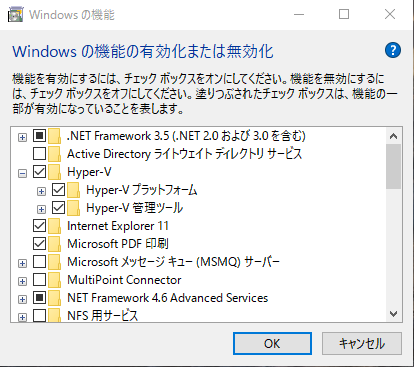
コントロールパネル→プログラム→プログラムと機能を開きます。画面左側に「Windowsの機能の有効化または無効化」があるのでクリックします。Hyper-Vを選択状態にしてOKボタンをクリックします。
もしここで、Hyper-Vプラットフォームが選択できない状態の場合は、BIOSの設定を変更する必要があります。BIOSを起動して以下の項目を変更します。
Advanced → CPU Configuration → Execute Disable Bit → [Enabled]
Advanced → CPU Configuration → Intel(R) VirtualizationTechnology → [Enabled]
BIOSの変更が終わったら設定を保存して、再び上記の作業を行います。

ubuntuのisoイメージをダウンロード


以下のサイトからダウンロードします。このファイルを後で使用するので、適当な場所に保存します。
http://www.ubuntulinux.jp/download/ja-remix

仮想スイッチの作成


「Hyper-V マネージャー」を起動します。画面右側の「仮想スイッチ マネージャー」をクリックします。

仮想スイッチを新規作成します。「外部」を選択して「仮想スイッチの作成」ボタンをクリックします。その後、適当な名前を付けてOKボタンをクリックします。


仮想マシンの作成とインストール


仮想マシンを新規に作成して、ubuntuをインストールしていきます。Hyper-Vマネージャーの画面右側にある「新規」「仮想マシン」をクリックします。インストールはウィザードに従って進めていきます。


とりあえず「次へ」をクリックします。


仮想マシンの名前を入力します。任意のフォルダにしたい場合はフォルダも指定します。


第1世代か第2世代かを選択します。今回は第2世代を選択します。この辺りが気になる方は以下のサイトに説明が載っています。
https://technet.microsoft.com/ja-jp/library/dn282285.aspx


メモリの割り当てサイズを決めます。私のマシンではメモリに余裕があるので2GB割り当てました。必要に応じてサイズを決めてください。


前の作業で作成した仮想スイッチを選択します。


仮想ハードディスクの設定を行います。この手順通り進めた場合、仮想ハードディスクは作成されていないと思いますので、新規作成します。割り当てサイズはデフォルト値だと大きいと思いますので変更します。ひとまず30GB割り当てます。


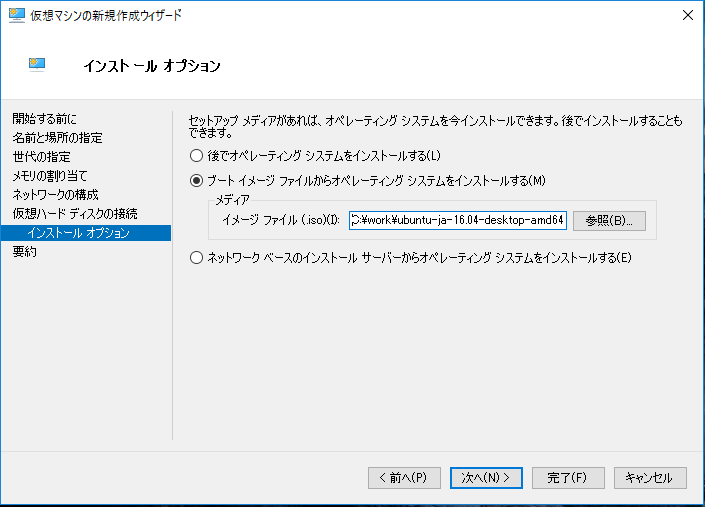
前の作業でダウンロードしたisoイメージファイルを指定します。


最後に内容を確認して「完了」ボタンをクリックするとセットアップが行われます。


セットアップが完了したら仮想マシンを起動します。仮想マシンを起動する前に「セキュアブートを有効にする」にチェックが入っていると起動しないため、チェックを外します。作成した仮想マシンを右クリックして「設定」をクリックします。セキュアブートを有効にするのチェックボックスを外してOKボタンをクリックします。

作成した仮想マシンをダブルクリックして仮想マシンを起動します。ツールバーに電源ボタンがあるので、クリックすると仮想マシンが起動され、ubuntuのセットアップへと進みます。


この後の作業はubuntuのインストール作業となり、Hyper-V独自の作業ではないため割愛します。ウィザードの通り進めていけばubuntuのセットアップも問題なくできると思います。


2017年1月3日火曜日

Windows10にMySQL5.7をインストール

Windows10にMySQL5.7(ZIP Archive)をインストール

手元にWindows10端末が手に入ったので、さっそくMySQLをインストールしてみました。本記事はMySQL5.7をインストールした際のメモです。インストール方法についてはZIP Archiveで行います。

(1)MySQL Community Serverをダウンロード

ダウンロードページで「Windows (x86, 64-bit), ZIP Archive」をダウンロードします。

(2)ダウンロードしたファイルを解凍して配置

ダウンロードしファイルを解凍して配置します。本記事では作成場所を「C:\server\mysql\mysql-5.7.17-winx64\」とします。

(3)データフォルダの作成

データフォルダを作成します。本記事では作成場所を「C:\server\mysql\mysql-5.7.17-winx64\data\」とします。

(4)my.iniファイルの作成

my.iniファイルを作成します。本記事では作成場所を「C:\server\mysql\mysql-5.7.17-winx64\my.ini」としました。my.iniファイルの記載内容については、以下を参考にしてください。また、パスを記載する際には¥は使えないので、スラッシュを使います。
[mysqld]セクションの中には、MySQLサーバの動作に関する記述です。
[mysql]セクションには、mysql.exe(クライアントツール)の動作に関する記述です。

[mysqld]
basedir=c:/server/mysql/mysql-5.7.17-winx64/
datadir=c:/server/mysql/mysql-5.7.17-winx64/data/
character-set-server=utf8
[mysql]
default-character-set=utf8

(5)コマンドを使って初期化

管理者権限でコマンドプロンプトを起動します。本記事ではmysqldが「c:\server\mysql\mysql-5.7.17-winx64\bin」の中に入っているため、フォルダを移動します。そして、以下のコマンドを入力し、実行します。

>mysqld --initialize-insecure --console

すると、以下のようにコマンドプロンプトに表示されます。

2016-12-30T02:29:20.484733Z 0 [Warning] TIMESTAMP with implicit DEFAULT value is deprecated. Please use --explicit_defaults_for_timestamp server option (see documentation for more details).
2016-12-30T02:29:21.113727Z 0 [Warning] InnoDB: New log files created, LSN=45790
2016-12-30T02:29:21.241187Z 0 [Warning] InnoDB: Creating foreign key constraint system tables.
2016-12-30T02:29:21.339550Z 0 [Warning] No existing UUID has been found, so we assume that this is the first time that this server has been started. Generating a new UUID: c57fd5a5-ce37-11e6-beb3-f0d5bf000ae0.
2016-12-30T02:29:21.356860Z 0 [Warning] Gtid table is not ready to be used. Table 'mysql.gtid_executed' cannot be opened.
2016-12-30T02:29:21.366678Z 1 [Warning] root@localhost is created with an empty password ! Please consider switching off the --initialize-insecure option.

もし、以下のような内容がコマンドプロンプトに表示された場合、dataフォルダに何か入っている可能性があるため、dataフォルダの中身を空にします。

2016-12-30T02:28:57.458744Z 0 [Warning] TIMESTAMP with implicit DEFAULT value is deprecated. Please use --explicit_defaults_for_timestamp server option (see documentation for more details).
2016-12-30T02:28:57.460749Z 0 [ERROR] --initialize specified but the data directory has files in it. Aborting.
2016-12-30T02:28:57.461752Z 0 [ERROR] Aborting

(6)MySQLを開始

コマンドプロンプトでMySQLを開始します。本記事では、サービスに登録せずに、コマンドからMySQLを起動します。(5)と同じく、mysqldが入っているフォルダまで移動し、以下のコマンドを入力します。

> mysqld --console

(7)MySQLに接続

コマンドプロンプトを起動し、以下のコマンドを入力します。(5)と同じくmysqlが入っているフォルダまで移動します。

>mysql -u root

(8)簡単な動作確認

「show databases;」などのコマンドを入力して、データベース一覧が表示されればインストールがうまくいっていると思われます。
mysql> show databases;
+--------------------+
| Database           |
+--------------------+
| information_schema |
| mysql              |
| performance_schema |
| sys                |
+--------------------+
4 rows in set (0.10 sec)

※以下のサイトを参考にしました。あわせてご覧ください。

2016年2月11日木曜日

A5:SQLのファイル「.a5er」の拡張子が関連づけできないときの対応

Windowsで「.a5er」の拡張子が関連づけできないときの対応です。当方のケースでは、旧バージョンで関連づけしており、バージョンアップした際に本事象がおきました。
やり方は以下の通りで、レジストリを弄って対応しました。
  1. レジストリエディターを起動する。(regedit.exe)
  2. 「KEY_CLASSES_ROOT\Applications\A5M2.exe」を右クリックして削除する。
することで、再び「.a5er」が関連づけできるようになりました。